



【Windows11】パソコンを自分好みに!基本操作と快適設定の極意(画像解説付き・A4サイズ・42ページ・初心者向け)
Windows11講座.pdf
¥1,500($9.50)
購入後にDL出来ます (3879813バイト)
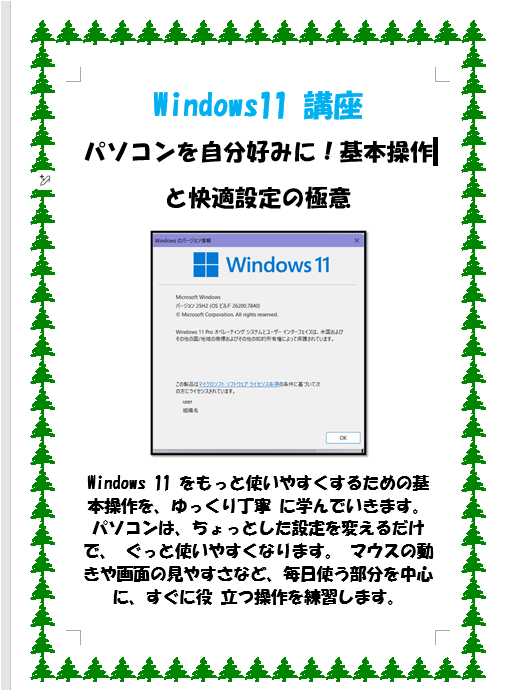
【Windows11 講座】パソコンを自分好みに!
基本操作と快適設定の極意(A4/43ページ)
こんな方にぴったりの教材です
• Windows11 をもっと使いやすくしたい
• マウス操作や画面の見やすさを改善したい
• パソコンの設定が難しく感じる
• シニアの方や初心者の方にやさしい教材を探している
• パソコン教室の教材として使いたい
本教材は、PDF内でも書かれている通り、 「Windows 11 をもっと使いやすくするための基本操作を、ゆっくり丁寧に学んでいきます。」 というコンセプトで作られています。
教材の特徴
初心者・シニアにやさしい構成
• すべての操作を1ステップずつ丁寧に解説
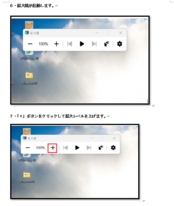
• 画面写真が大きく、どこをクリックすればよいか一目でわかる
• 「ゆっくり丁寧に学んでいきます」という教材方針で安心して学習できます
学べる内容(抜粋)
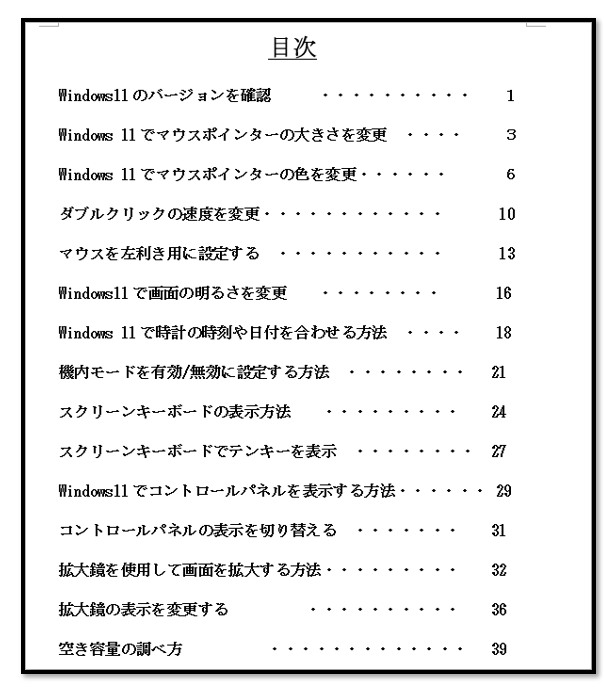
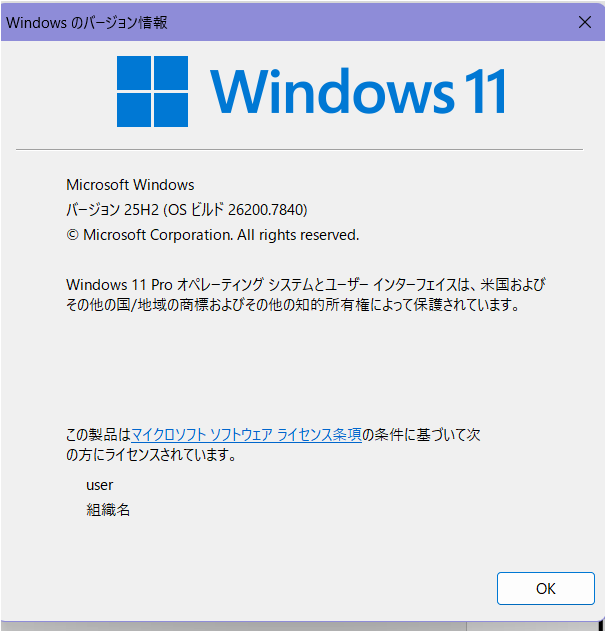
✔ Windows のバージョン確認
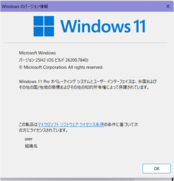
検索ボックスに「winver」と入力し、バージョン情報を確認する方法を解説。 PDF内の説明より: 「タスクバーの検索ボックスに『winver』と入力します。」
✔ マウスポインターの大きさ変更
• アクセシビリティ → マウス → マウスポインター
• 15段階でサイズ調整可能
• 画面写真つきで迷わず設定できます
✔ マウスポインターの色変更
白/黒/反転色/カスタムから選択 PDF内の説明より: 「『白』『黒』『反転色』『カスタム』から任意の色をクリックします。」
✔ ダブルクリックの速度調整
• 「マウスのプロパティ」画面で速度を調整
• フォルダーを使ってテストする方法も掲載 「フォルダーが開いたり閉じたりしない場合は、速度を遅くしてください。」
✔ 左利き用マウス設定
• 主ボタンを「右」に変更する手順
• 画面写真つきでわかりやすい 「右に設定すると、マウスの右ボタンを押したときに通常のクリック操作になります。」
✔ 画面の明るさ調整
• システム → ディスプレイ → 明るさ
• スライダーで直感的に調整 「右にドラッグすると明るくなり、左にドラッグすると暗くなります。」
仕様
項目 内容
形式 PDF
サイズ A4
ページ数 43ページ
対象 初心者・シニア・独学者・パソコン教室
購入後のメリット
• 今日から Windows11 が使いやすくなる
• マウス操作や画面の見やすさが改善
• パソコンのストレスが減り、作業がスムーズに
• パソコン教室の教材としてもそのまま利用可能
店主からひとこと
Windows11 は、ちょっとした設定を変えるだけで驚くほど使いやすくなります。 本教材は、特に初心者・シニアの方がつまずきやすい部分を丁寧に解説しています。 「パソコンが苦手…」という方にこそ使っていただきたい内容です。
-
レビュー
(0)
- レビュー(0)






¥1,500 ($9.50)