
-
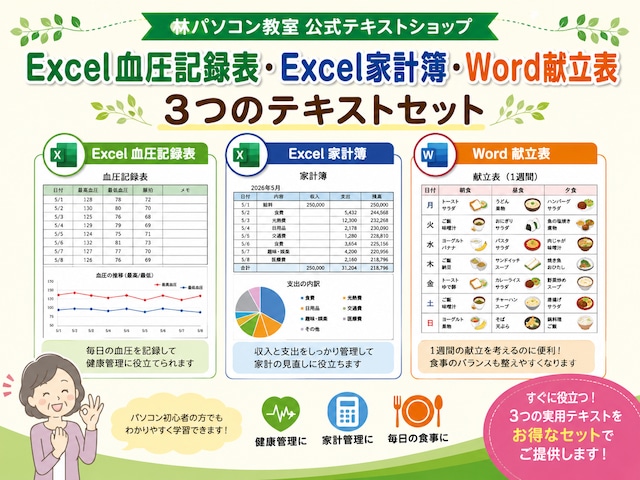
Excel家計簿+Excel血圧記録表+Word献立表|実用テキスト3冊セット(PDF)
¥3,900($24.71)
初心者・シニア向け|単品より600円お得(合計5000円 →セット価格4400円) 家計管理・健康管理・献立作成がまとめてできる、生活に役立つ実用テキスト3冊セットです。 どこをクリックするか一目でわかる大きな画面つきで、初心者・シニアの方でも迷わず進められます。 セット内容(PDF 3冊) Excel家計簿テキスト(1500円) 毎月の支出・収入を入力し、家計を見える化できるテキストです。 月間家計簿の入力 SUM関数で自動集計 支出の分類(食費・光熱費など) 月合計・年間合計の計算 グラフで支出の傾向を見える化 見やすい家計簿のレイアウト作成 Excel血圧記録表テキスト(2000円) 毎日の血圧を記録し、健康管理に役立つ表を作成できます。 毎日の血圧入力 AVERAGE関数で平均値を自動計算 条件付き書式で高血圧を色で判定 IF関数で「良好・高い・低い」を自動判定 折れ線グラフで血圧の推移を見える化 COUNTIFで高血圧の日数を集計 実務レベルの健康管理表を作成 Word献立表テキスト(1500円) 1週間・1か月の献立を整理できる、印刷して使える献立表を作成します。 表の挿入・列幅調整・見出し作成 朝昼夕の献立を見やすく整理 食材欄・カロリー欄の追加 献立表のデザイン調整 印刷してそのまま使える献立表を作成 仕様 PDF形式 A4サイズ ZIPファイルでまとめてダウンロードできます スマホでもZIPを開けます(ブログで解説あり) 購入後の流れ ご購入後すぐにZIPファイルをダウンロードできます。 中には以下の3冊が入っています: Excel家計簿.pdf Excel血圧記録表.pdf Word献立表.pdf このセットのポイント 家計・健康・献立の3つをまとめて管理できる ExcelとWordの基本操作を実生活で活用できる 初心者・シニア向けのやさしい解説 単品より600円お得
-
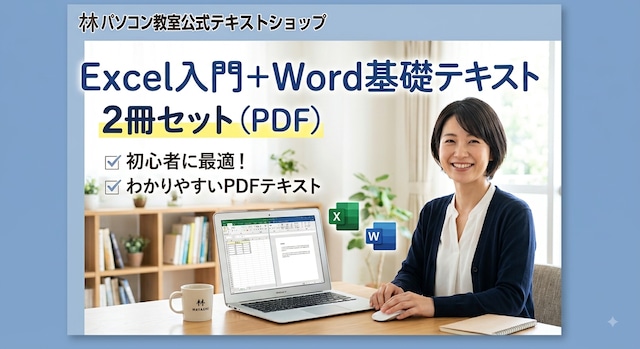
Excel入門+Word基礎テキスト|2冊セット(PDF)初心者・シニア向け
¥2,600($16.47)
Excel入門+Word基礎テキスト 2冊セット(PDF) 初心者・シニアの方でも迷わず学べる、ExcelとWordの基礎をまとめて習得できるお得な2冊セットです。 どこをクリックするか一目でわかる大きな画面つきで、独学でも安心して進められます。 単品購入より400円お得です。 この2冊セットでできるようになること Excelでは、計算式の基本、四則演算、SUM関数、売上集計表、日付の扱い、列幅調整、グラフ作成、構成比の計算まで、実務で使う基礎が身につきます。 Wordでは、文字装飾、フォント変更、配置、囲み線、コピー&ペースト、ふりがな、上付き・下付き文字、ページ設定など、文書作成の基本操作を体系的に学べます。 初心者・シニアの方でも、画面つきの丁寧な解説で迷わず進められる内容です。 セット内容(PDF 2冊) Excel入門テキスト(A4/42ページ)でできるようになること 計算式の基本(=から始める/セル参照)が理解できる 四則演算(足し算・引き算・掛け算・割り算)が入力できる SUM関数で合計を求められる 売上集計表を作成できる 日付の入力と表示形式を変更できる 列幅を整えて見やすい表にできる 基本的なグラフを作成できる 構成比(割合)の計算ができる Word基礎テキスト(A4/35ページ)でできるようになること 太字・下線・フォントサイズ・色などの文字装飾ができる 明朝体・ゴシック体などフォントの種類を選べる 中央揃え・右揃えなど文字の配置ができる 囲み線・囲い文字が使える コピー&ペーストが正しくできる ふりがな(ルビ)を付けられる 上付き・下付き文字(H₂O・CO₂)が使える ページ設定(余白・ページ番号など)ができる このセットの特徴 ExcelとWordの基礎をまとめて学べる 初心者・シニア向けに丁寧な手順 画面つきで操作がひと目でわかる パソコン教室の教材としても最適 単品より400円お得 仕様 A4サイズ PDF形式 Excel入門:42ページ Word基礎:35ページ ZIPファイルでまとめてダウンロードできます 購入後の流れ ご購入後すぐにZIPファイルをダウンロードできます。 中には Excel入門.pdf と Word基礎.pdf の2冊が入っています。 印刷して学習することも可能です。
-
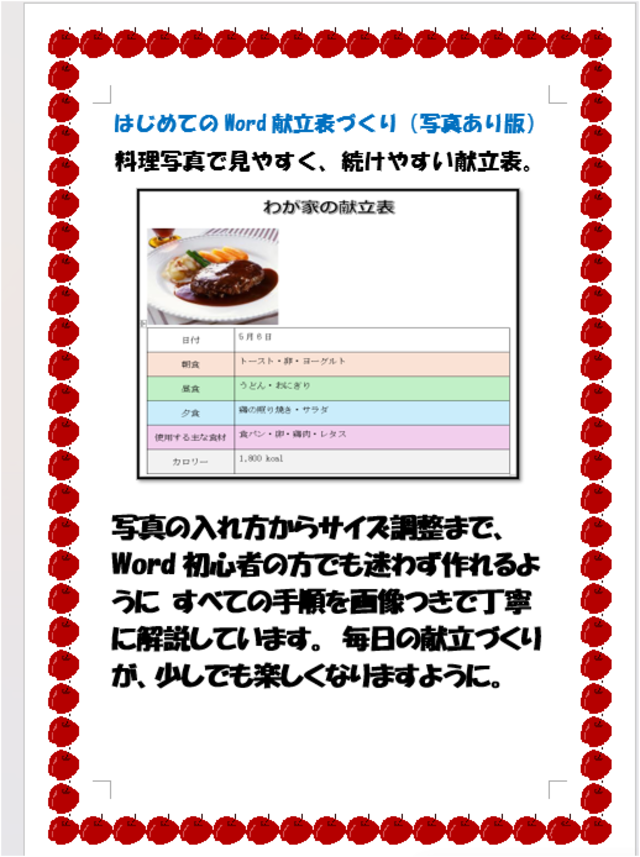
はじめてのWord献立表づくり(写真あり版) 料理写真で見やすく、続けやすい献立表。(A4サイズ・46ページ・初心者向け
¥1,500($9.50)
料理写真を入れて、見やすく続けやすい献立表を作れるWordテキストです。 写真の入れ方から表の作成、色つけ、印刷方法まで、 初心者・シニアの方でも迷わず完成できるように丁寧に解説しています。 このテキストで作れる献立表(写真あり版) 主菜・副菜・飲み物を写真つきで記録できる献立表 朝食・昼食・夕食を色分けして見やすく整理 1ページに2日分を並べて使えるレイアウト 印刷して冷蔵庫に貼れる実用的な献立表 家族と共有しやすい写真入りレイアウト このテキストで学べるWord操作 行数設定・余白設定 タイトル作成(フォント・サイズ・中央揃え) 写真の挿入・サイズ調整 6行2列の表の作成 行の高さ・列幅の調整 セルの塗りつぶし(朝食・昼食・夕食の色分け) 表のコピーで1ページに2日分を配置 写真あり献立表の印刷方法 保存・上書き保存・再利用の方法 Wordが初めての方でも、画面の通りに進めるだけで完成します。 印刷して使うときの2つの使い方 献立表は、印刷して次の2通りの方法で使えます。 ① Wordでメニューを入力してから印刷する 写真つきで見やすく、家族と共有しやすい献立表になります。 ② 印刷してから手書きで記入する 冷蔵庫に貼って毎日書き込むスタイル。 パソコンが苦手な方でも安心して使えます。 内容量 写真あり版テキスト(PDF) ※画像つきで丁寧に解説しています。 対象の方 Word初心者 シニアの方 家族の献立を見やすくまとめたい方 写真つきで楽しく記録したい方
-

Excelで作る血圧記録表テキスト(A4サイズ・70ページ・初心者向け)
¥2,000($12.67)
血圧記録表テキストはExcel初心者・シニアの方でも、 毎日の血圧をわかりやすく記録できる「血圧記録表」 を自分で作れるようになるテキストです。 タイトル作成から罫線、日付の自動入力、条件付き書式、IF関数、COUNTIF、折れ線グラフ、 翌月へのコピー方法まで、 1冊で“健康管理に使えるExcel表”が完成します。 「血圧の数値を入力するだけでなく、自動で分かりやすいグラフにしたい」 「お医者さんに見せるために、見栄えの良い記録表を印刷したい」 そんなご要望にお応えするために、パソコン教室の現場から生まれた親切丁寧な教材を作りました。 このテキストで作る血圧記録表 最高血圧・最低血圧・脈拍を入力できる表 日付と曜日が自動で表示される便利な記録表 高い・低い・良好が自動で色分けされる条件付き書式 IF関数で血圧判定が自動表示される判定欄 COUNTIF関数で月間の「高い日・良好な日・低い日」を自動集計 折れ線グラフで血圧の推移を見える化 翌月の記録表を簡単に作れるシートコピー機能 Excelが初めての方でも、画面の通りに進めるだけで完成します。 このテキストで学べるExcelの操作 セルの入力・編集 タイトルの作り方(フォント・結合して中央揃え) 格子状の罫線で表を整える方法 行の高さ・列幅の調整 日付の入力とオートフィル 曜日を自動表示するユーザー定義書式 条件付き書式(高い・良好・低いの色分け) IF関数で血圧判定を自動化 COUNTIF関数で月間の判定を集計(絶対参照+オートフィル) AVERAGE関数で平均値を求める方法 折れ線グラフの作成と目盛りの調整 シート名の変更・コピー・翌月への差し替え 保存・上書き保存の方法 血圧記録表を作りながら、Excelの基本操作から関数・書式設定まで自然に身につきます。 商品仕様 形式:PDF形式(デジタルコンテンツ) ページ数:全68ページ 画像数:約100枚 注意事項 本商品はデジタルコンテンツ(PDFファイル)です。郵送での冊子お届けはございません。決済完了後、すぐにダウンロードしてご利用いただけます。 ご自身のパソコンにMicrosoft Excelがインストールされていることをご確認ください。
-

初心者のための Excel家計簿作成テキスト(A4サイズ・45ページ・画像付き)
¥1,500($9.50)
Excelが苦手でも大丈夫。 画面の通りに進めるだけで “毎月使える家計簿” が完成します。 このテキストでは、白紙の状態から ・日付・費目・金額・備考の入力表 ・プルダウンで選べる費目 ・費目別の自動集計(SUMIF) ・棒グラフ・円グラフでの見える化 ・月ごとの家計簿シート を一緒に作っていきます。 全45ページ・すべて画像つきでやさしく解説。 クリックする場所が赤枠で示されているので、迷うことがありません。 家計簿を一から作ることで、Excelの基本スキルが身につく一石二鳥のテキストです。 Excelが初めての方、シニアの方でも安心して進められます。 家計簿を作りながら、Excelの基本操作(入力・罫線・列幅・関数・保存)も自然に身につきます。 このテキストで学べるExcel操作 セルの入力 タイトルの作り方 格子状の罫線で表を整える方法 列幅の調整 プルダウンリスト(データの入力規則) SUMIF関数で自動集計 絶対参照の使い方 グラフの作成(棒グラフ・円グラフ) シートのコピー 上書き保存の方法 家計簿ファイルの開き方 家計簿を作りながら、Excelの基本操作も自然に身につきます。 ● こんな方におすすめです Excelが苦手・不安 家計簿を続けられない 自分で入力しやすい家計簿を作りたい 支出をグラフで見える化したい シニアの方への学習サポートにも最適 ● 仕様 PDF形式 A4サイズ 全45ページ 画像つき・赤枠で操作箇所を明示 初心者・シニア向けのやさしい解説
-

Excel ユーザー定義 徹底ガイド (A4サイズ・43ページ・中級者向け)
¥1,500($9.50)
Excel ユーザー定義 徹底ガイド(中級者向け・全43ページ) 数値・日付・時刻・単位・色分けを自由にカスタマイズ Excelの「ユーザー定義」は、 見た目だけを自由に変えられる強力な表示形式の機能です。 先頭ゼロ、曜日表示、24時間超の時間、単位の追加、色分けなど、 実務でよく使う書式設定をまとめて習得できます。 本テキストは、 中級者向けに“実務で使う場面”を中心に、画像つきで丁寧に解説しています。 このテキストでできるようになること 数値の表示を自由にコントロール 001 のように先頭ゼロをつける 桁数をそろえて表示(6桁固定など) 0 を表示しない書式 千円以下を省略(#,###,) 数値に意味を持たせる 「個」「円」「kg」などの単位を自動で付ける 氏名の後ろに「様」を付ける 色で情報を伝える プラスを青、マイナスを赤で表示 条件に応じた色分け 日付・時刻を自由にカスタマイズ 元号(令和8年) 曜日(月・月曜日) 時刻の書式(hh:mm:ss) 24時間を超える時間([h]:mm) 自分だけの並び順を作る 営業部 → 開発部 → 総務部 のような独自リスト 並べ替えやオートフィルで利用可能 内容(抜粋) ユーザー定義とは 数値の表示形式(0、# の違い) 先頭ゼロの設定 単位の追加 色分け(青・赤) 氏名に「様」を付ける 0 を表示しない書式 千円以下を省略 日付の書式(yyyy、ggge、aaa など) 曜日の自動表示 時刻の書式(h、hh、mm、ss) 24時間超の時間表示 ユーザー定義の削除 ユーザー定義リストの作成 このテキストが選ばれる理由 中級者がつまずきやすいポイントを丁寧に解説 実務で使う例を中心に構成 画像つきで操作がわかりやすい すぐに仕事で使える書式ばかり Excelの“見た目を整える力”が一気に身につく こんな方におすすめ Excelの見た目をもっと自由に整えたい方 実務で使える書式設定を学びたい方 先頭ゼロ・曜日・単位などの設定で困っている方 中級者としてステップアップしたい方 パソコン教室の教材として使いたい方 形式 PDF(A4サイズ) 印刷して使うこともできます。 Excelの“見た目を整える力”が身につく一冊です ユーザー定義を使いこなすと、 表の読みやすさ・伝わりやすさ・実務効率が大きく向上します。 ぜひ、日々の業務にお役立てください。
-

Windows11でかんたん健康管理&タスク管理!付箋・天気アプリ徹底ガイド(A4サイズ・39ページ・初心者向け)
¥1,500($9.50)
パソコンで健康管理&タスク管理! Windows11「付箋・天気」徹底活用ガイド(A4さいず・全39ページ・初心者向け) Windows11にはたくさんのアプリがありますが、 その中でも 毎日の生活に直結して役立つ“本当に使えるアプリ” を厳選しました。 このテキストでは、 タスク管理に便利な「付箋アプリ」 と 健康管理・外出準備に欠かせない「天気アプリ」 を、 初心者の方でも迷わず使えるように、やさしく丁寧に解説しています。 このテキストでできるようになること ✔ 忘れ物ゼロ!付箋アプリでかんたんToDo管理 メモ作成 色分け(7色) 箇条書き・取り消し線 画像の挿入 メモ一覧の表示 メモの削除 など、毎日の予定管理に役立つ機能を完全解説。 家族の健康を守る!天気アプリの便利機能 今日・明日の天気 花粉・熱中症の危険度 傘が必要かどうか その日の服装の目安 運転の安全性 アウトドアの可否 過去の降水量・湿度 など、生活に役立つ情報をひと目で確認できます。 内容(全39ページ) 【付箋アプリ】 付箋アプリとは メモ作成 画像挿入 メモ一覧 付箋ごとの色変更(7色) 新しいメモの追加 文字装飾(太字・斜体・下線) 箇条書き 取り消し線 メモの削除 【天気アプリ】 天気アプリとは 起動方法 地域設定(例:札幌市) 傘・熱中症・服装・運転・アウトドア 降水量・湿度の確認 このテキストが選ばれる理由 初心者・シニアでも迷わない やさしい説明 画面のどこをクリックするか が明確 生活に直結する内容だけを厳選 Windows11をもっと便利に使えるようになる 毎日の健康管理・予定管理がラクになる こんな方におすすめ パソコンをもっと活用したい方 付箋アプリを使いこなしたい方 天気アプリの便利機能を知りたい方 健康管理や外出準備を効率化したい方 初心者・シニアの方 パソコン教室の教材として使いたい方
-

Excelで「壊れない表」を作る!日付・時刻・文字数を自在に制限する入力規則の極意(A4サイズ・37ページ・中級者向け))
¥1,500($9.50)
Excel 入力規則テキスト(A4/40ページ超) ― 日付・時刻・文字数を自在にコントロール!「壊れない表」を作るための完全ガイド ― こんな悩み、ありませんか? • 日付を間違えて入力されてしまう • 文字数がバラバラで資料が整わない • 時刻の入力ミスで集計が崩れる • 入力する人によって品質が安定しない そのストレス、Excelの「入力規則」だけで解決できます。 添付資料にもある通り、冒頭でこう書かれています: 「その Excel、入力ミスに振り回されていませんか? 『日付を間違えて入力された』『勝手に文字数を増やされた』……そんなストレスを、設定ひとつでゼロにする。」 本テキストは、まさにその“設定ひとつ”を 40ページ超の図解で徹底解説した実践教材です。 テキストの特徴 1. 初心者でも迷わない、全ページ図解 操作画面をそのまま掲載し、 「どこをクリックするか」まで完全に再現しています。 2. 現場で使える実践例が豊富 添付資料にもあるように、以下のような実務的な制限をすべて学べます: 「過去の日付を入力できなくする」 「3日後以降の日付しか入力できなくする」 「入力できる文字数を制限」 「時刻の入力を制限」 3. 入力者に優しい“おもてなしメッセージ”も作れる 入力時メッセージ・エラーメッセージの設定方法も丁寧に掲載。 「入力する人を迷わせない『おもてなし』メッセージの作り方」 「万が一のミスも優しく誘導! エラーメッセージのカスタマイズ」 現場で本当に役立つ内容です。 4. すぐに仕事で使える「壊れない表」が作れる 入力ミスが起きない表は、 あなたの作業時間を大幅に削減し、品質を安定させます。 このテキストでできるようになること • 入力ミスを完全に防ぐ表が作れる • 日付・時刻・文字数を自由にコントロールできる • 入力者に優しいメッセージを設定できる • プルダウンリストを自在に作れる • 現場で求められる「壊れないExcel」を実現できる 仕様 • 形式:PDF • サイズ:A4 • ページ数:40ページ超 • 難易度:初心者〜中級者 • 対象:事務職/経理/総務/店舗管理/Excelを使うすべての方 制作者より 入力規則は、Excelの中でも“地味だけど最強”の機能です。 このテキストは、ただ操作を覚えるだけでなく、 「なぜその設定が必要なのか」まで理解できる構成になっています。
-

PowerPointアニメーションテキスト アニメーション完全攻略!「時間・ 順番・コピー」で魅せるスライド作成術(A4・43ページ・中級者向け)
¥1,500($9.50)
【PowerPointアニメーション】時間・順番・コピーで魅せるスライド作成術 A4サイズ・中級者向け アニメーションの“時間・順番・コピー”を使いこなし、 動きのある魅力的なスライドを作れるようになる実践教材です。 この教材で身につくこと アニメーションの基本操作 時間設定・順番調整 アニメーションのコピー 見せたい順番で情報を出す技術 プレゼンを魅力的にする演出 教材の仕様 A4サイズ(PDF) 中級者向け 学べる内容(詳細) アニメーションの種類と使い分け 効果的な順番の作り方 コピーで効率よく作成 実務で使える演出テクニック やりすぎないアニメーションのコツ こんな方におすすめ スライドに動きをつけたい プレゼンをもっと魅力的にしたい アニメーションを効率よく作りたい まとめ アニメーションを正しく使うと、スライドの印象が大きく変わります。 実務でも使える“魅せる技術”が身につく教材です。
-

【極意シリーズ】Googleカレンダー基本から便利機能まで!スケジュール管理・完全ガイド(A4サイズ39ページ・初心者向け)
¥1,500($9.50)
【極意シリーズ】Googleカレンダー基本〜便利ワザまで完全ガイド(A4/40ページ) 商品概要 Googleカレンダーをゼロから使えるようになりたい初心者・シニアの方に最適のテキストです。 Googleアカウントの作成から、予定の入力・変更・削除、通知設定、定期予定、印刷方法まで、スケジュール管理に必要な機能をすべて網羅しています。 PDF内では次のように説明しています: 「予定の入力·変更·削除、そして便利な検索や復元機能までを網羅して学習していきます。」「これ一冊で、パソコンとスマホを連携させた便利な手帳活用ができるようになります。」 画像を豊富に使い、操作画面をそのまま掲載しているため、迷わず進められる構成です。 内容(A4サイズ/◯ページ) 1・ Googleアカウントの作成 • ログイン方法 • アカウント作成手順 • パスワード設定のポイント • 生年月日・性別の入力 • 規約への同意まで丁寧に解説 2・ Googleカレンダーの起動 • Googleアプリからの起動方法 • パソコンとスマホの連携の仕組み 3・予定の入力 • 日付をクリックして予定を作成 • 時間の指定 • タイトル・場所・説明の入力 • Google Meetの追加 • タスク・リマインダーの使い分け 4・ 予定の変更 • ドラッグ&ドロップで時間変更 • 日付の移動 • 画像つきで「どこを掴んで動かすか」が一目でわかる構成 5・定期予定の設定 • 毎週/毎月/毎年の繰り返し • カスタム設定 • 社内ミーティングなどの例で実践的に解説 6・ 隔週の予定 • 一週間おきの予定の作り方 • 「繰り返し」設定の応用 7・ 印刷のコツ • 紙で持ち歩きたい方向け • 月間カレンダーの印刷設定 • 用紙サイズの調整方法 このテキストの特徴 • 初心者・シニアでも迷わない 画面写真を大きく掲載し、操作手順を1つずつ丁寧に説明。 • パソコンとスマホの両方に対応 外出先でも予定を確認できるようになる。 • 実務で使える便利ワザも収録 通知設定、定期予定、タスク管理など、仕事にも家庭にも役立つ内容。 • A4サイズで読みやすい 印刷してファイルに綴じても見やすいレイアウト。 こんな方におすすめ • Googleカレンダーを初めて使う方 • スマホとパソコンの予定を連携したい方 • 紙の手帳からデジタルへ移行したい方 • シニアの方への指導教材を探している方 • 仕事のスケジュール管理を効率化したい方 商品仕様 項目 内容 形式 PDF(ダウンロード商品) サイズ A4 ページ数 40ページ 対応 Windows/ Google Chrome /Googleアカウント 購入後の流れ ご購入後すぐにPDFをダウンロードできます。 印刷して使うことも、パソコン・タブレットで閲覧することも可能です。
-

【Word応用】見やすい表作成と自動計算・並べ替えの極意(画像解説付き・A4サイズ38ページ・中級者向け)
¥1,500($9.50)
Word 表作成と自動計算・並べ替えの極意 Word で「見やすい表」を作るための基本操作から、実務で役立つ編集テクニックまでを、やさしく丁寧にまとめたテキストです。 文章だけでは伝わりにくい情報も、表にすることで一目で理解できるようになります。 添付テキストにもあるように、 「Word で表を挿入する最大の効果は、情報を整理して読みやすくし、文書の説得力や見やすさを大きく高められることです。」 という Word の強みを、初心者の方でも確実に使いこなせるように構成しています。 このテキストで身につくこと ✔ 表の基本操作 表の挿入(例:4行×4列の表を作成) 行の追加/削除 列の追加/削除 ✔ セルの操作 セルの結合 セルの分割 レイアウト調整(幅・高さ・配置) ✔ 文書を見やすくする工夫 表を使うメリット 情報の整理・比較 レイアウトの安定化 “見えないガイド”としての表の活用方法 こんな方におすすめ Word の表をうまく作れず、形が崩れてしまう 行や列の追加・削除がよく分からない セルの結合・分割を使いこなしたい 見やすい資料・報告書を作りたい シニアの方、初心者の方、独学で学びたい方 テキストの特徴 大きめの文字で読みやすい 手順が1つずつ丁寧に書かれている 画面の図解が豊富で迷わない 実務でそのまま使える操作ばかり 商品内容 PDF テキスト(A4) Word 2021/Microsoft 365 対応 初心者〜実務レベルまで対応 サポートについて 操作で不安な方も安心してご利用いただけます。 お問い合わせフォーム メールサポート 制作背景 本テキストは、実際の授業でシニアの方・初心者の方がつまずきやすいポイントを徹底的に分析し、 「どこで迷うのか」「どう説明すれば理解できるのか」を基準に作成しています。
-

【PowerPoint応用】伝わるスライド作成と図解・SmartArtの極意(画像解説付き・A4サイズ35ページ・中級者向け))
¥1,500($9.50)
【PowerPoint基礎】伝わるスライド作成と図解・SmartArtの極意 A4サイズ/全35ページ(画像つき解説) 「PowerPointを使いこなせない…」 「見やすいスライドの作り方がわからない…」 そんな悩みを持つ方のために作った、PowerPointの基礎を“最短で”身につける教材です。 実際の画面をそのまま掲載し、 どこをクリックするか → どんな画面が出るか → 何を入力するか を1ステップずつ丁寧に解説しているので、初心者・シニアの方でも迷わず操作できます。 この教材で身につくこと ✔ PowerPointの基本操作がゼロからわかる • PowerPointとは何か • どんな場面で使うのか • スライドの構造(タブ/リボン/スライドペイン/プレースホルダー) ✔ スライド作成の基本が身につく • 新しいスライドの挿入 • スライドの削除 • レイアウトの変更(タイトル+本文/2つのコンテンツ など) ✔ SmartArtで“伝わる図解”が作れる 教材では、実際に以下の操作を行います: • SmartArtの挿入 • ピラミッド図の作成 • テキストウィンドウを使った入力 • SmartArt内の図形の色変更(赤・黄・緑の塗りつぶし) 初心者がつまずきやすい「図形の塗りつぶし」「文字の編集」も画像つきで丁寧に解説されています。 ✔ 表の挿入・編集ができるようになる • 3行6列の表を挿入 • 表の選択・編集 • 表のデザインの基本 収録内容(教材の構成) PDFには、以下の内容が画像つきで収録されています: • PowerPointとは • PowerPointの画面構成 • スライドとは • 新しいスライドの挿入 • スライドの削除 • レイアウトの変更 • SmartArtの挿入 • SmartArtの編集(テキスト入力・色変更) • 表の挿入(3行6列) • 図形・画像・テキストの基本操作 すべてPowerPointの画面をそのまま掲載しているため、操作が迷いません。 こんな方におすすめ • PowerPointを基礎から学びたい方 • 見やすいスライドを作れるようになりたい方 • 研修・講座・会議資料を作る必要がある方 • PTA・自治会・地域活動の資料を作る方 • パソコン初心者・シニアの方 • SmartArtや図解を使って“伝わる資料”を作りたい方 この教材を読むとどう変わる? • スライド作成の流れが理解できる • SmartArtで図解が作れるようになる • 表・図形・画像の扱いがスムーズになる • 「見やすいね!」と言われる資料が作れるようになる • PowerPointが“苦手”から“得意”に変わる 商品について • 形式:PDF(A4サイズ/全◯ページ) • 購入後すぐにダウンロード可能 • パソコン・スマホ・タブレットで閲覧できます • 印刷して学習することもできます お問い合わせ ご質問があれば、ショップのお問い合わせフォームからお気軽にどうぞ。 あなたのスライド作成スキル向上を全力でサポートします。
-
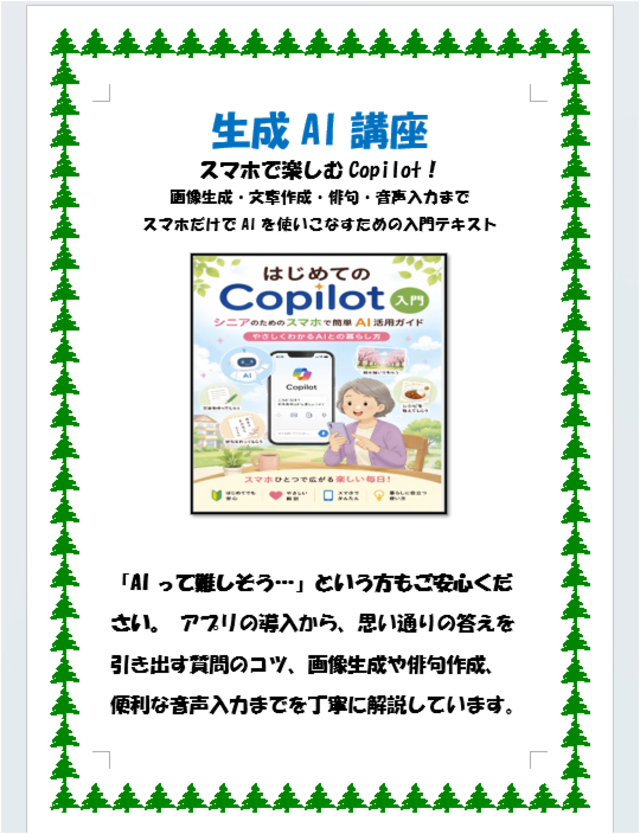
スマホで楽しむCopilot! 画像生成・文章作成・俳句・音声入力まで スマホだけでAIを使いこなすための入門テキスト(スマホで使う生成AI入門|Copilot(コパイロット)完全ガイドテキスト|高齢者・初心者向けA4/・46ページ)
¥1,500($9.50)
スマホで使う生成AI入門 Copilot(コパイロット)完全ガイドテキスト** スマホ1台でAIを使いこなせるようになる、 高齢者・初心者向けのやさしいCopilot入門テキストです。 「AIって難しそう…」という方でも安心して学べるように、 アプリの導入から、質問(プロンプト)の書き方、画像生成、俳句作成、 便利な音声入力まで スマホ版Copilotの使い方を丁寧に解説しています。 このテキストでできるようになること Copilotとは何かがわかる スマホへのインストール方法が理解できる プロンプト(質問)の書き方が身につく 料理・健康・家事などの質問例を見ながら練習できる 桜の絵などの画像生成ができる 運動会など季節の俳句を作れる 作った文章や俳句の保存方法がわかる 音声入力の設定と使い方が理解できる Smartモード・発見する・ライブラリなど便利機能を使えるようになる 収録内容(全21章) 生成AIとは 代表的な生成AI(Copilot・Gemini・ChatGPT) Copilotでできること スマホにCopilotをインストールする方法 Copilotの起動と基本操作 プロンプトの入力とコツ テーマ別プロンプト例(スポーツ・健康・家事・仕事・料理・動物・植物) 良いプロンプトと悪いプロンプトの違い 生成AIの追加提案とは Copilotで絵を描いてみよう(画像生成) Copilotで俳句を作る 俳句や文章の保存方法 スマホ版Copilotで作れる文書の例 チャット名の変更と削除方法 Smartモードの使い方 発見する・ライブラリの活用 音声入力の設定と使い方 音声での回答機能(読み上げ) 音声入力の精度を上げる7つのポイント 今日覚えてほしい5つのまとめ Copilotを生活に活かすヒント こんな方におすすめ スマホでAIを使ってみたい初心者 高齢者向けスマホ講座の教材を探している方 Copilotの基本を体系的に学びたい方 画像生成や俳句作成を試してみたい方 音声入力を使ってみたい方 教材の形式 PDF形式 A4サイズ スマホ講座の教材としてそのまま使用可能 個人学習にも最適 このテキストの強み 高齢者向け講座で使えるように、専門用語をできるだけ排除 Copilotの画面操作をステップ形式で解説 プロンプト例を多数掲載 画像生成・俳句作成など“楽しく学べる内容”を収録 音声入力のコツや注意点も丁寧に説明 スマホ版Copilotに特化した決定版テキスト 安心の公式教材 本テキストは 林パソコン教室公式テキスト として制作しています。 スマホ講座・自治体講座などでも 安心してご利用いただけます。
-

【Word応用】図形を組み合わせて作る!地図入り案内文作成の極意(画像解説付き・A4サイズ36ページ・中級者向け)
¥1,500($9.50)
Wordで作る!図形を組み合わせた“地図入り案内文”作成テキスト A4サイズ/全36ページ 誰でも作れる!「地図入り案内文」作成の決定版 Word の図形機能を使って、クリスマスパーティーの案内文+手作り地図を作成する練習教材です。 PDF内では、以下のように丁寧な図解で操作を説明しています: 「図形を組み合わせるだけで、誰でもプロのような案内図が作れます。線の引き方、建物の配置、見やすい文字の入れ方まで、一つひとつの操作を図解で丁寧に解説。」 「太さ1ptの外枠(正方形)を引く」「縦線 太さ2.25pt の直線を引く」など、操作手順を画面付きで詳しく説明。 この教材で作成できる文書 • クリスマスパーティー案内文 • Word図形だけで作る“わかりやすい地図” (駅・道路・建物・吹き出しなどを組み合わせて作成) 学べるスキル Word 図形操作の基礎〜応用までしっかり習得 • 図形(四角形・線)の挿入 • 塗りつぶしなしの設定 • 枠線の色・太さの変更 • 直線の描画(縦線・横線) • 図形の配置・調整 • タイトルの書式設定(フォント・色・中央揃え) 教材内では、以下のように画面付きで操作を説明しています: 「フォントサイズ26、MS明朝、薄い青、太字、中央揃えの書式を設定します。」 「図形の枠線→太さ→1pt/2.25pt を選択して設定します。」 こんな方におすすめ • Wordの図形操作が苦手な方 • 地図入りの案内文を作ってみたい方 • 町内会・PTA・イベント案内を作成する機会がある方 • シニアの方や初心者の方への指導教材を探している方 • Wordの実務スキルを身につけたい方 教材の特徴 • すべての操作を画面キャプチャ付きで説明 • 手順が細かく、初心者でも迷わない構成 • 実際に完成物を作りながら学べる実践型 • 図形の扱いが得意になる内容 • Word講座シリーズとして統一された読みやすいレイアウト 商品内容 • PDFファイル(A4サイズ) • Wordで地図入り案内文を作成する完全ガイド • 図形の基本操作〜応用まで網羅 この教材を使うと… • Wordの図形操作がスムーズになる • イベント案内・地図入り文書を自分で作れる • 仕事・地域活動・教室運営などで即活用できる • シニア向け講座の教材としても最適
-

【Windows11】パソコンを自分好みに!基本操作と快適設定の極意(画像解説付き・A4サイズ・42ページ・初心者向け)
¥1,500($9.50)
【Windows11 講座】パソコンを自分好みに! 基本操作と快適設定の極意(A4/43ページ) こんな方にぴったりの教材です • Windows11 をもっと使いやすくしたい • マウス操作や画面の見やすさを改善したい • パソコンの設定が難しく感じる • シニアの方や初心者の方にやさしい教材を探している • パソコン教室の教材として使いたい 本教材は、PDF内でも書かれている通り、 「Windows 11 をもっと使いやすくするための基本操作を、ゆっくり丁寧に学んでいきます。」 というコンセプトで作られています。 教材の特徴 初心者・シニアにやさしい構成 • すべての操作を1ステップずつ丁寧に解説 • 画面写真が大きく、どこをクリックすればよいか一目でわかる • 「ゆっくり丁寧に学んでいきます」という教材方針で安心して学習できます 学べる内容(抜粋) ✔ Windows のバージョン確認 検索ボックスに「winver」と入力し、バージョン情報を確認する方法を解説。 PDF内の説明より: 「タスクバーの検索ボックスに『winver』と入力します。」 ✔ マウスポインターの大きさ変更 • アクセシビリティ → マウス → マウスポインター • 15段階でサイズ調整可能 • 画面写真つきで迷わず設定できます ✔ マウスポインターの色変更 白/黒/反転色/カスタムから選択 PDF内の説明より: 「『白』『黒』『反転色』『カスタム』から任意の色をクリックします。」 ✔ ダブルクリックの速度調整 • 「マウスのプロパティ」画面で速度を調整 • フォルダーを使ってテストする方法も掲載 「フォルダーが開いたり閉じたりしない場合は、速度を遅くしてください。」 ✔ 左利き用マウス設定 • 主ボタンを「右」に変更する手順 • 画面写真つきでわかりやすい 「右に設定すると、マウスの右ボタンを押したときに通常のクリック操作になります。」 ✔ 画面の明るさ調整 • システム → ディスプレイ → 明るさ • スライダーで直感的に調整 「右にドラッグすると明るくなり、左にドラッグすると暗くなります。」 仕様 項目 内容 形式 PDF サイズ A4 ページ数 43ページ 対象 初心者・シニア・独学者・パソコン教室 購入後のメリット • 今日から Windows11 が使いやすくなる • マウス操作や画面の見やすさが改善 • パソコンのストレスが減り、作業がスムーズに • パソコン教室の教材としてもそのまま利用可能 店主からひとこと Windows11 は、ちょっとした設定を変えるだけで驚くほど使いやすくなります。 本教材は、特に初心者・シニアの方がつまずきやすい部分を丁寧に解説しています。 「パソコンが苦手…」という方にこそ使っていただきたい内容です。
-

【Excel応用】自動で色が変わる!条件付き書式とデータ視覚化の極意(画像解説付き・A4サイズ35ページ・中級者向け)
¥1,500($9.50)
【Excel応用】自動で色が変わる!条件付き書式とデータ視覚化の極意 A4サイズ/全35ページ(画像つき解説) 「大事なデータを見落としてしまう…」 「成績・売上・在庫などをもっと“ひと目でわかる”表にしたい…」 そんな悩みを抱える方のための、Excel条件付き書式を完全マスターできる実践教材です。 Excelの画面をそのまま使い、 どこをクリックするか → どんな画面が出るか → 何を入力するか を1ステップずつ画像つきで丁寧に解説しています。 初心者・シニアの方でも迷わず設定できます。 この教材でできるようになること 数値に応じて自動で色が変わる表が作れる 教材内では、実際に次のような設定を行います: 70点以上を緑で強調 「次の値より大きいセルを書式設定:69」 と入力して設定する手順を画像つきで解説(PDFより) 70点未満を赤で強調 「次の値より小さいセルを書式設定:70」 と入力して設定する手順を掲載(PDFより) 上位3名・下位3名を自動で色分け 「上位10項目」→「3」に変更 「下位10項目」→「3」に変更 など、実務でよく使うランキング表示も学べます。 データの見落としを防ぐ“視覚化”の基本が身につく データバー カラースケール アイコンセット など、Excelの視覚化機能の基礎が理解できます。 収録内容(教材の構成) PDFには、以下の内容が画像つきで収録されています: 条件付き書式とは 数値に応じて色を変える(以上/以下) 上位項目・下位項目の強調 指定の値に等しいデータの強調 色・文字色・背景色の設定 ダイアログボックスの使い方 実務で使える条件付き書式の応用例 データ視覚化の基本(データバー/カラースケール/アイコンセット) ※すべてExcelの画面をそのまま掲載しているため、初心者でも迷わず操作できます。 こんな方におすすめ Excelで見やすい表を作りたい方 成績・売上・在庫などのデータを“ひと目でわかる”ようにしたい方 条件付き書式を使いこなしたい方 会社・PTA・自治会などで表作成を担当している方 Excel初心者・シニアの方 実務で役立つExcelスキルを身につけたい方 この教材を読むとどう変わる? データの見落としがなくなる 表が“見やすい・わかりやすい”と評価される 条件付き書式を自信を持って使えるようになる Excelでのデータ管理が圧倒的にラクになる あなたのExcelスキルは、確実に一段レベルアップします。 商品について 形式:PDF(A4サイズ/全◯ページ) 購入後すぐにダウンロード可能 パソコン・スマホ・タブレットで閲覧できます 印刷して学習することもできます お問い合わせ ご質問があれば、ショップのお問い合わせフォームからお気軽にどうぞ。 あなたのExcelスキル向上を全力でサポートします。
-

【Excel応用】VLOOKUP関数で自動抽出!データ検索とIF関数の極意(画像解説付き・A4サイズ38ページ・中級者向け)
¥1,500($9.50)
【Excel応用】VLOOKUPで自動抽出!データ検索とIF関数の極意 A4サイズ/全38ページ(画像つき解説) 「VLOOKUPが難しくて使えない…」 「データを自動で抽出したいけれど、関数がよくわからない…」 「IF関数で“合格/不合格”の判定を自動化したい…」 そんな悩みを持つ方のために作った、 Excelの“検索・抽出・判定”をまとめて習得できる実践教材です。 Excelの画面をそのまま掲載し、 どこをクリックするか → どんな画面が出るか → 何を入力するか を1ステップずつ丁寧に解説しているので、初心者・シニアの方でも迷わず操作できます。 この教材で身につくこと ✔ VLOOKUP関数で「検索 → 自動抽出」ができる 教材では、実際に次のような操作を行います: • 商品番号を入力すると、価格が自動で表示される • 関数の挿入ダイアログを使って、迷わず設定できる • 「検索値」「範囲」「列番号」「検索方法」の意味が理解できる PDF内では、 検索値:E4 範囲:A3:C8 列番号:3 検索方法:FALSE と入力して価格を抽出する手順が画像つきで解説されています。 ✔ HLOOKUP関数で横方向の検索もできる • 店舗名を入力すると、売上が自動で表示される • 行番号の指定方法が理解できる • VLOOKUPとの違いが明確にわかる 教材では、 =HLOOKUP(B2, A6:E8, 3) を実際に設定し、売上を抽出します。 ✔ IF関数で「条件に応じた判定」ができる • トータル600点以上なら「合格」 • 599点以下なら「不合格」 • 判定を自動化して、表作成が圧倒的にラクに 教材では、 =IF(E4>=600,"合格","不合格") を実際に入力し、判定を自動化する手順を画像つきで解説しています。 収録内容(教材の構成) PDFには、以下の内容が画像つきで収録されています: • VLOOKUP関数の基本 • 関数の挿入ダイアログの使い方 • 商品番号から価格を自動抽出 • HLOOKUP関数の基本 • 店舗名から売上を自動抽出 • VLOOKUPとHLOOKUPの違い • IF関数の基本 • 合格/不合格の自動判定 • オートフィルで一括処理 • 実務で使える検索・抽出・判定の応用例 すべてExcelの画面をそのまま掲載しているため、操作が迷いません。 こんな方におすすめ • VLOOKUPを使えるようになりたい方 • データ検索・抽出を自動化したい方 • IF関数で条件判定をしたい方 • 会社・PTA・自治会などで表作成を担当している方 • Excel初心者・シニアの方 • 実務で役立つExcelスキルを身につけたい方 この教材を読むとどう変わる? • VLOOKUPが“難しい関数”から“使いこなせる武器”に変わる • データ抽出が自動化され、作業時間が大幅に短縮 • IF関数で判定が自動化され、ミスが減る • Excelでのデータ管理が圧倒的にラクになる あなたのExcelスキルは、確実に一段レベルアップします。 商品について • 形式:PDF(A4サイズ/全38ページ) • 購入後すぐにダウンロード可能 • パソコン・スマホ・タブレットで閲覧できます • 印刷して学習することもできます お問い合わせ ご質問があれば、ショップのお問い合わせフォームからお気軽にどうぞ。 あなたのExcelスキル向上を全力でサポートします。
-

【Wordデザイン】見やすい資料を作るSmartArtと図解編集の極意(画像解説付き・A4サイズ27ページ・中級者向け)
¥1,500($9.50)
【Wordデザイン】見やすい資料を作る SmartArt と図解編集の極意 A4サイズ/全26ページ(画像つき解説) 「SmartArtを使っても、思ったように見やすい資料にならない…」 「組織図や図解を作るのが苦手…」 そんな悩みを抱える方のために作った、Wordで“伝わる資料”を作るための決定版テキストです。 Wordの画面をそのまま使い、 1ステップずつ画像つきで丁寧に解説しているので、初心者の方でも迷わず操作できます。 この教材で身につくこと SmartArtの基本と8種類のレイアウトが理解できる (リスト/手順/循環/階層構造/集合関係/マトリックス/ピラミッド/画像) ピラミッド図・組織図・ステップダウンプロセスを実際に作成 PDF内では、以下の図解を実際に作りながら学びます: 食品分類のピラミッド図 部署構成の組織図 受注〜制作〜キャンセルの工程図 図形の追加・変更・レベル調整など“実務で必須の操作”も網羅 図形の前後追加 上下階層の調整 吹き出し・星形などへの図形変更 色の変更・スタイル変更 Word初心者・シニアの方でも安心 すべての操作を 「クリックする場所 → 出てくる画面 → 入力する内容」 の順で丁寧に説明しています。 収録内容(全26ページ) SmartArtとは SmartArtのレイアウト種類 ピラミッド図の作成 組織図の作成 ステップダウンプロセスの作成 図形の追加(前・後・上・下) 図形の変更(吹き出し・星形など) 色の変更・スタイル変更 実務で使える図解の作り方のコツ ※すべて画像つきで、Wordの画面をそのまま掲載しています。 こんな方におすすめ Wordで見やすい資料を作りたい方 SmartArtを使いこなしたい方 PTA・自治会・町内会などで資料作成を担当している方 会社で資料作成を任されている方 Word初心者・シニアの方 図解の“型”を学びたい方 この教材を読むとどう変わる? SmartArtの使い方が“なんとなく”から“自信を持って使える”に変わる 見やすい資料の作り方がわかる 組織図・工程図・ピラミッド図がすぐ作れる Wordでの図解作成が楽しくなる 商品について 形式:PDF(A4サイズ/全26ページ) 購入後すぐにダウンロード可能 パソコン・スマホ・タブレットで閲覧できます 印刷して学習することもできます お問い合わせ ご質問があれば、ショップのお問い合わせフォームからお気軽にどうぞ。 あなたの資料作成スキル向上を全力でサポートします。
-

【Word基礎】思い通りの文書が作れる文字装飾とページ設定の極意(画像解説付き・A4サイズ35ページ・初心者向け))
¥1,500($9.50)
Word初心者でも“思い通りの文書”が作れるようになる入門テキスト 「なんとなく使っている」状態から卒業し、 太字・下線・フォント変更・中央揃え・囲み線・ふりがな(ルビ)・上付き/下付き文字など、 Wordで必ず使う基本操作を体系的に学べるテキストです。 画面付きで手順が丁寧に書かれているため、 パソコン初心者・独学の方・シニアの方でも迷わず進められます。 このテキストで身につくこと 文字装飾の基本 • 太字・斜体・下線の設定 (例:「太字ボタンをクリックします」などの画面つき説明あり) 引用:「太字が設定されます。」 • フォントサイズの変更(10.5 → 16 など) • フォントの色変更(赤などのテーマ色・標準色) フォントの種類変更 • 明朝体・ゴシック体・メイリオなどの選び方 引用:「フォントの種類が『MS ゴシック』に変更されます。」 文字の配置 • 中央揃え • 右揃え 引用:「文字列に右揃えが設定されます。」 囲み線・囲い文字 • 囲み線で文字を枠で強調 • 「秘」などを○で囲む囲い文字 引用:「囲い文字ダイアログボックスが表示されます。」 コピー&ペースト • 文字列のコピー • 貼り付けの基本操作 ふりがな(ルビ) • 「富士山」→「ふじさん」などのルビ設定 引用:「文字列の上にふりがなが表示されました。」 上付き文字・下付き文字 • H₂O の「₂」 • CO₂ の「₂」 引用:「『2』が上付き文字に設定されます。」 このテキストの特徴 • 全ページに大きな画面つきで、どこをクリックするか一目でわかる • 初心者・シニア向けに丁寧な手順で迷わない • Wordの基本操作を体系的に学べる • 自己流から脱却し、見やすい文書が作れるようになる • 教室教材・自習用どちらにも最適 仕様 • A4サイズ • ページ数:ご希望があればお知らせください(確認後追記します) • 対象:Word初心者〜基礎を固めたい方 • 形式:PDF こんな方におすすめ • Wordを基礎からしっかり学びたい • 仕事で使う文書を見やすく整えたい • シニアの方・独学の方 • パソコン教室の教材として使いたい 仕様 A4サイズ 全35ページ( PDF形式 画像たっぷりで、操作がひと目でわかる構成 購入後の流れ ご購入後すぐに、PDFデータをダウンロードして学習を開始できます。 印刷して使うことも可能です。
-

【生成AI入門】Google Geminiで楽しむ画像生成・文章作成の極意(画像解説付き・A4サイズ29ページ・初心者向け))
¥1,500($9.50)
Gemini講座 画像生成・文章作成・プロンプトのコツまで!GoogleのAIを使いこなす入門書 Geminiの基本操作から、 画像生成・俳句作成・案内文書作成・追加提案の活用 まで 初心者でも楽しく学べるテキストです。 ■ この教材でできるようになること Geminiの起動方法 プロンプトの作り方 良いプロンプト/悪いプロンプト 画像生成とダウンロード 俳句・案内文書の作成 追加提案の活用方法 ■ 特徴 Copilot版と並行して学べる構成 Googleサービスとの相性が良い 初心者でもすぐ使える実践例が豊富 ■ こんな方におすすめ Geminiを使ってみたい初心者 文章作成や画像生成をAIに任せたい方 Googleサービスをよく使う方 商品について 形式:PDF(A4サイズ/全◯ページ) 購入後すぐにダウンロード可能 パソコン・スマホ・タブレットで閲覧できます 印刷して学習することもできます お問い合わせ ご質問があれば、ショップのお問い合わせフォームからお気軽にどうぞ。 あなたのスキル向上を全力でサポートします。
-

【Excel入門】計算の基本からグラフ・構成比までゼロから学ぶ極意(画像解説付き・A4サイズ・初心者向け))
¥1,500($9.50)
Excel入門】計算の基本からグラフ・構成比まで ゼロから学べる Excel 基礎テキスト(A4/全42ページ) Excel を初めて学ぶ方、計算が苦手な方でも、「お隣で教えているような感覚」で進められる入門テキストです。 実際の画面画像を豊富に使い、クリックする場所・入力する内容が一目でわかるように丁寧に解説しています。 このテキストで身につくこと Excel の基本操作 計算式の仕組み(=から始める/セル参照) 足し算・引き算・掛け算・割り算の入力方法 SUM 関数で合計を求める方法 売上集計表の作成 日付の入力と表示形式の変更 列幅の調整 グラフ作成の基礎 構成比(割合)の考え方と計算方法 テキスト内容(抜粋) 以下は実際のPDFからの引用です: 「計算式を設定する時は必ず先頭に『=』(イコール)を入力します。」 「セルB4をクリックします。数式バーに『=B4』と表示されます。」 このように、操作の順番がそのままわかる構成になっています。 学習の流れ ① 計算の基本を理解する セルに「=B4+C4」のように計算式を入力 ENTERキーで計算結果が表示される仕組みを理解 ② 売上集計表を作成 日付・商品名・数量・単価を入力 掛け算で売上金額を求める SUM関数で売上合計を算出 ③ 日付の扱いをマスター 「10/3」「10-3」などの入力方法 「10月3日 → 10/3」など表示形式の変更 セルの書式設定の使い方 ④ 表を見やすく整える 列幅の調整 表のレイアウトを整える こんな方におすすめ Excel をゼロから学びたい初心者の方 シニアの方で「ゆっくり・丁寧に」学びたい方 仕事で表作成や計算を使う必要が出てきた方 パソコン教室の補助教材として使いたい方 仕様 A4サイズ 全42ページ(※ページ数をお知らせいただければ追記します) PDF形式 画像たっぷりで、操作がひと目でわかる構成 購入後の流れ ご購入後すぐに、PDFデータをダウンロードして学習を開始できます。 印刷して使うことも可能です。
-

【Copilot活用】AIで文書作成・画像生成・Word連携を使いこなす極意(初心者向け・A4・31ページ)
¥1,500($9.50)
【Copilot講座】AIで文書作成・画像生成・Word連携を使いこなす A4サイズ/全31ページ(画像つき解説) 「Copilot を使ってみたいけれど、何から始めればいいかわからない…」 「AI に質問しても、うまく使いこなせている気がしない…」 「画像生成や文章作成をもっと活用したい…」 そんな方のために作った、 Copilot の基本操作から、文書作成・画像生成・Word連携までをまとめて学べる実践教材です。 教材では、Copilot の画面をそのまま掲載し、 どこをクリックするか → どんな画面が出るか → 何を入力するか を 1ステップずつ丁寧に解説しています。 初心者・シニアの方でも迷わず操作できます。 ◆この教材で身につくこと ✔ Copilot の基本操作がわかる • Copilot の起動方法 • プロンプト(AIへの指示)の入力方法 • 質問に対する回答の読み方 • 追加提案の活用方法 PDFでは、実際の画面を使って 「質問を入力 → Enter → 回答を確認」 という流れをわかりやすく説明しています。 ✔ 文書作成をAIに任せられる • メール文の下書き • 行事・イベントの案内文 • 説明文・要約文の作成 • 丁寧な文章への書き換え 教材では、 「クリスマス会の案内文を作ってください」 と入力し、Copilot がどのように文章を生成するかを画像つきで紹介しています。 ✔ 画像生成(AIイラスト)ができる • 「桜の絵を描いて」などの画像生成 • 画像のダウンロード方法 • 保存先の選び方 • 画像の活用方法 PDFでは、Copilot が生成した桜のイラストを例に、 ダウンロード → 保存 → ピクチャに表示されるまで を丁寧に解説しています。 ✔ Word・ブラウザーとの連携がわかる • Copilot をブラウザーで起動 • Word 文書の作成補助 • 文章の修正・整形 • 作業効率を上げる使い方 初心者でも「どこを押せばいいか」がすぐわかるよう、 画面キャプチャを多数掲載しています。 ◆ 収録内容(教材の構成) • 生成AIとは?(基本の考え方) • Copilot の起動方法 • プロンプトの入力とコツ • 良いプロンプト/悪いプロンプトの例 • 追加提案の使い方 • 画像生成の手順 • 画像の保存方法 • 俳句・文章生成の例 • 案内文書の作成 • 実務で使えるCopilot活用例 すべて画像つきで収録しているため、 「見たまま操作するだけ」で理解できます。 ◆ こんな方におすすめ • Copilot をこれから使い始めたい方 • AI を仕事や日常で活用したい方 • 文書作成をラクにしたい方 • 画像生成を試してみたい方 • パソコン初心者・シニアの方 • 町内会・PTA・自治会などで案内文を作る機会が多い方 ◆ この教材を読むとどう変わる? • Copilot を“なんとなく使う”から“使いこなす”へ • 文書作成が驚くほどスムーズに • 画像生成が楽しくなり、資料づくりが華やかに • AI に任せられる作業が増え、時間の余裕が生まれる あなたのパソコン作業は、確実にラクになります。 ◆ 商品について • 形式:PDF(A4サイズ/全◯ページ) • 購入後すぐにダウンロード可能 • パソコン・スマホ・タブレットで閲覧できます • 印刷して学習することもできます ◆ お問い合わせ ご質問があれば、ショップのお問い合わせフォームからお気軽にどうぞ。 あなたのAI活用を全力でサポートします。
-

【Excel活用】大量データも一瞬で整理!並べ替えとフィルター抽出の極意(画像解説付き・A4サイズ41ページ・中級者向け))
¥1,500($9.50)
ビジネスシーンで活躍するExcelスキルを身につけられる「Excelデータ編集講座(データの並べ替え・抽出)」は、実践的な内容で構成されています。データ管理や分析を効率よく行うために必要なテクニックを学ぶことができ、業務を円滑に進める力を養うことができます。この講座では、Excelの基本的な操作に加え、データの並べ替えや必要な情報の抽出方法をステップバイステップで解説し、視覚的に理解しやすい内容でサポートします。デザインはシンプルで使いやすく、どなたでも気軽に取り組むことができますので、ビギナーから中級者まで幅広い層に最適な講座となっています。 ■ カラー/サイズ/バリエーション - 特殊なカラーや複雑なサイズはなく、全ての方に対応できる内容です。 ■ 素材/製造国 - デジタルコンテンツのため、特定の素材は使用していません。製造国は日本です。 ■ お手入れ/取り扱い注意事項 - インターネット接続が必要なため、安定した環境での受講を推奨します。また、講座の内容を他人に転用することはご遠慮ください。 ■ 発送・注文に関する情報や注意事項 - 講座はデジタル形式で提供されますので、注文後にダウンロードリンクがメールで送付されます。即時アクセスが可能です。 ■ その他の情報や注意事項 - 講座内容の改善や更新がある場合、受講者様には随時新しい情報をお知らせします。 ご質問やご不明な点がございましたら、ショップのお問い合わせからお気軽にご連絡ください。あなたのExcelスキルの向上をサポートします。
